
EXCELKONTROLL · PRAKTISK GUIDE
Gantt-schema i Excel: planera och hantera en försening
Bygg ett Gantt-schema med sex aktiviteter. Följ en tvådagars försening och se hur beroenden och kritisk linje påverkar slutdatum.
Ett Gantt-schema i Excel visar när aktiviteter börjar och slutar. För att kunna hantera en försening behöver du dessutom veta vilka uppgifter som väntar på andra. Här bygger vi en liten projektplan och visar exakt vilka datum som flyttas när designarbetet tar två dagar extra.
Börja med sex tydliga leveranser
Exemplet gäller en mindre webbpublicering. Vi använder kalenderdagar för att visa beräkningen, även över helger. Det är ett räkneexempel och ingen rekommendation om arbetstider. I en verklig bemannad plan behöver tillgängliga arbetsdagar och ledighet läggas in i datumen.
| ID / aktivitet | Start | Slut | Kalenderdagar | Väntar på |
|---|---|---|---|---|
| A Krav godkända | 5 okt | 6 okt | 2 | — |
| B Design godkänd | 7 okt | 9 okt | 3 | A |
| C Bygga sidor | 10 okt | 14 okt | 5 | B |
| D Färdiga texter | 7 okt | 10 okt | 4 | A |
| E Test och rättning | 15 okt | 16 okt | 2 | C och D |
| F Publicering | 17 okt | 17 okt | 1 | E |
Avgränsa uppgifterna efter ett resultat som går att godkänna. ”Jobba med webbplats” säger för lite. ”Design godkänd av beställaren” ger en tydlig slutpunkt och visar när nästa aktivitet får börja.
Skapa själva Gantt-vyn
Microsoft visar hur ett Gantt-schema kan byggas med ett liggande stapeldiagram i Excel. Du behöver aktivitetsnamn, startdatum och varaktighet. I en sådan lösning formateras startserien utan fyllning, så att längden på den synliga stapeln motsvarar varaktigheten.
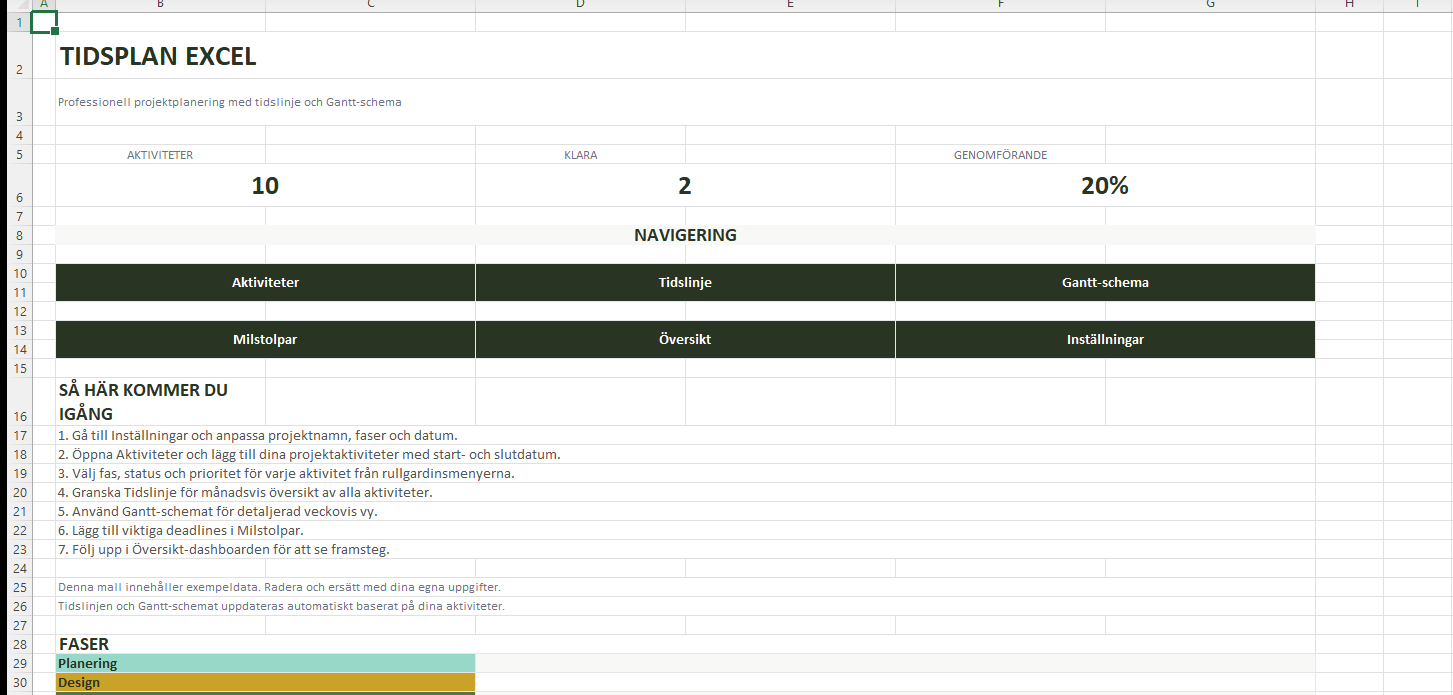
ExcelKontrolls mall har en färdig GANTT-vy. I AKTIVITETER anger du aktivitet, fas, ansvarig, startdatum och slutdatum. Varaktigheten räknas som slutdatum minus startdatum plus ett. Den är alltså kalenderdagar inklusive både start- och slutdagen.
Vad händer när B blir två dagar sen?
Designen avslutas den 11 oktober i stället för den 9:e. C kan inte börja förrän B är klar, så C flyttas till 12–16 oktober. E väntar på både C och D. Texterna är redan klara, men bygget håller nu teststarten till den 17:e.
| Aktivitet | Före | Efter | Skäl |
|---|---|---|---|
| B Design | 7–9 okt | 7–11 okt | Tar två dagar längre. |
| C Bygga sidor | 10–14 okt | 12–16 okt | Väntar på godkänd design. |
| D Texter | 7–10 okt | 7–10 okt | Oberoende av designförseningen. |
| E Test | 15–16 okt | 17–18 okt | Väntar på färdiga sidor och texter. |
| F Publicering | 17 okt | 19 okt | Sker efter test. |
Det nya slutdatumet blir 19 oktober. Att bara färga B röd utan att ändra C, E och F skulle lämna en missvisande plan. Om beställaren vill behålla den 17:e behöver ni besluta om en verklig åtgärd, exempelvis ändrad omfattning, och pröva att den är genomförbar.
Den kritiska linjen i det här exemplet
A–B–C–E–F styr slutdatumet. Före förseningen omfattar den kedjan 2 + 3 + 5 + 2 + 1 = 13 kalenderdagar. D löper parallellt och slutar den 10:e, medan den skulle kunna vara klar den 14:e utan att ensam senarelägga teststarten. Det ger fyra kalenderdagars tidsmarginal i just den ursprungliga modellen.
Microsofts beskrivning av kritisk linje förklarar sambandet mellan aktiviteter utan tidsmarginal och projektets slutdatum. Källan beskriver Project-funktioner; dessa funktioner ska inte förväxlas med automatiken i Excel-mallen. Här identifierar vi kedjan manuellt.
Uppdatera planen i rätt ordning
- Spara en kopia av den överenskomna planen innan du ändrar datumen.
- Skriv orsaken till förseningen och datum för beslutet i Kommentar.
- Ändra den försenade aktiviteten och följ varje dokumenterat beroende.
- Kontrollera att samma ansvariga person inte dubbelbokats.
- Uppdatera milstolpar och stäm av den nya leveransdagen med beställaren.
- Kontrollera att Gantt-vyn visar de datum som står i AKTIVITETER.
Tre fel som ett snyggt diagram inte upptäcker åt dig
- Uppgiften är markerad klar fast leveransen inte är godkänd. Skriv vad ”klar” betyder.
- Två parallella aktiviteter kräver samma person hela dagen. Granska kapaciteten separat. Hur det kan göras visar vårt exempel på beläggning för ett team med fem personer.
- En slutdag flyttas men bokad kontroll eller leverantörsleverans ligger kvar. Följ även externa beroenden.
Planera frånvaro med semesteröversikten och kontrollera faktiskt nedlagd tid med tidrapporteringen. Om du fortfarande väljer verktyg finns en separat jämförelse av projektverktyg. Den här guiden handlar om att bygga och underhålla själva planen. Behöver du även mål, budget och risker för hela projektet, se vårt projektplan exempel för ett litet byggprojekt.
Spara även en daterad utskrift av den överenskomna tidslinjen. Microsofts vägledning om utskriftsskala visar hur kolumnerna kan rymmas utan att texten blir oläsbar.
Gör nästa försening lättare att överblicka
Samla aktiviteter, datum, ansvar och milstolpar i en färdig Excel-struktur. Granska vyerna på produktsidan och välj ett upplägg du kan hålla uppdaterat.
Samla projektets datum och milstolparKällor och underlag
Sakuppgifter och mallens funktioner kontrollerade 8 september 2026. Räkneexemplen är pedagogiska exempel, inte kundresultat.
Vanliga frågor
Flyttar Tidsplan Excel beroenden automatiskt?
Nej. Start och slut anges manuellt i den granskade mallen. Dokumentera beroendena och uppdatera de berörda aktiviteterna.
Räknar varaktigheten arbetsdagar?
Den granskade formeln räknar kalenderdagar inklusive start- och slutdatum. Planera därför datumen utifrån när arbetet faktiskt kan utföras.
Vad är en kritisk aktivitet?
I en tidsplan är det en aktivitet utan sådan tidsmarginal att den kan försenas utan att påverka projektets slutdatum. Bedömningen beror på planens beroenden.
Behöver alla aktiviteter flyttas vid en försening?
Nej. Följ beroendena. En parallell aktivitet som inte påverkas kan behålla sina datum.